En el present apartat trobarà les guies, ajudes i manuals per realitzar tràmits amb l'Administració.
Com pagar els tributs, taxes i multes a l'ajuntament
L'adreça de l'enllaç és: /fs-cambrils/cambrils/resolveuid/5bc0e6888d70457d88da7a554ad2093a
Aquest apartat descriu com signar digitalment un document que li ha enviat l'Ajuntament. No és d'aplicació en el cas que necessiti presentar una instància.
Requisits previs
-
Un certificat electrònic vigent (idCat, T-CAT, FNMT, etc…)
-
El programari AUTOFirma, en l'última versió.
-
Un navegador (Chrome, Edge, Safari, etc…)
Passos per signar un document
La signatura d'un document digital enviat per l'Ajuntament es realitza mitjançant el "Portafirmes Ciutadà", al que es pot accedir des de: https://tramits.cambrils.cat/OAC/SegExpStandalone.jsp?idioma=ca
Des d'un ordinador de sobretaula:
1.- Farem la identificació (mitjançant botó: Entrar amb certificat).
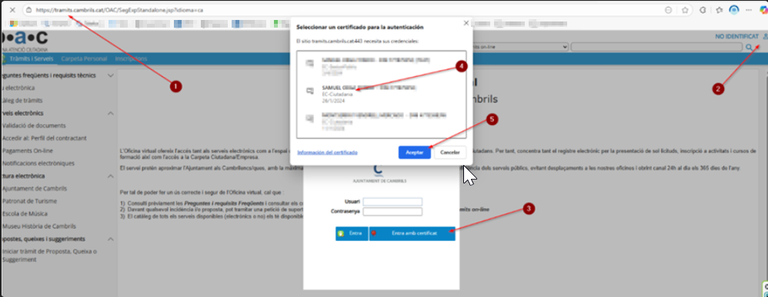
Si la identificació és correcta, apareixerà el nom de la persona identificada, i ja podrem clicar a la pestanya “Portafirmes Ciutadà”. Punts 1 i 2 de la següent imatge

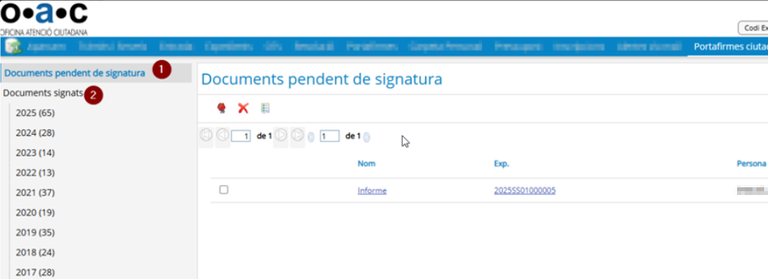
Havent accedit a la pestanya “Portafirmes Ciutadà”, trobarem dos apartats a la part esquerra, un per a tractar documents pendents de signatura, i l'altre per a consultar els documents ja signats en anterioritat. Vegeu la imatge d'exemple:
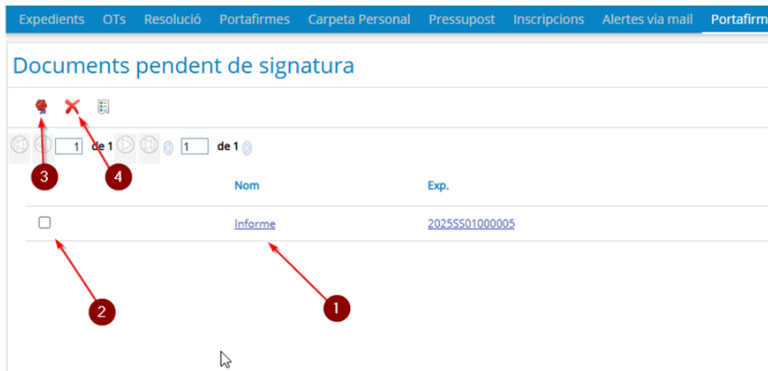
El primer dels nodes, ofereix varies possibilitats:
- Obtenir el document en PDF per a la seva consulta
- Seleccionar el document
- Signar el document
- Rebutjar la signatura
Vegeu imatge adjunta
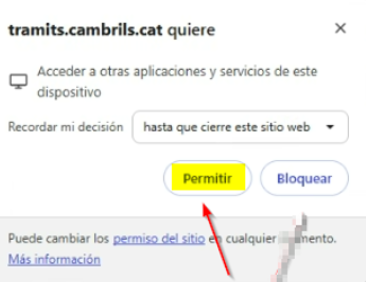
Podria ser que el navegador ens demanés permís per a accedir a aplicacions/serveis del dispositiu, en aquest cas cal ser permissiu i “PERMETRE” aquest accés.
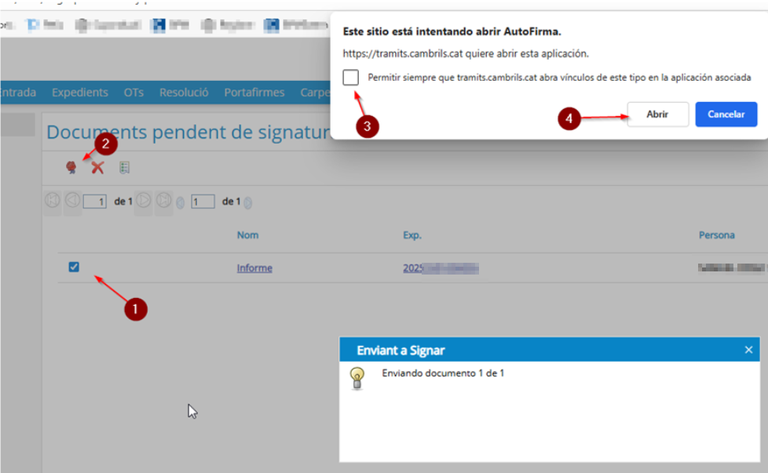
També ens pot preguntar d’executar el programari AutoFirma, en qualsevol cas cal respondre afirmativament. Opcionalment es pot predeterminar la resposta per a futures ocasions, aquesta opció seria la marcada amb el numero 3 a la imatge adjunta:
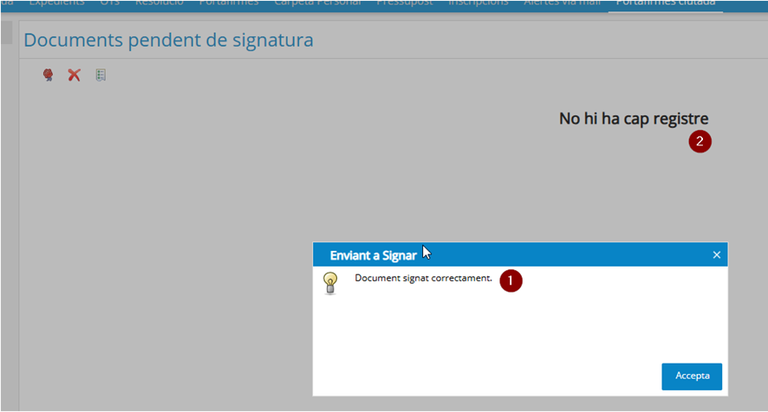
Haurem de triar un certificat. S'obrirà Autofirma per la signatura i un cop signat, el document desapareixerà de la llista de pendents de signatura:
Declinar la signatura d'un document
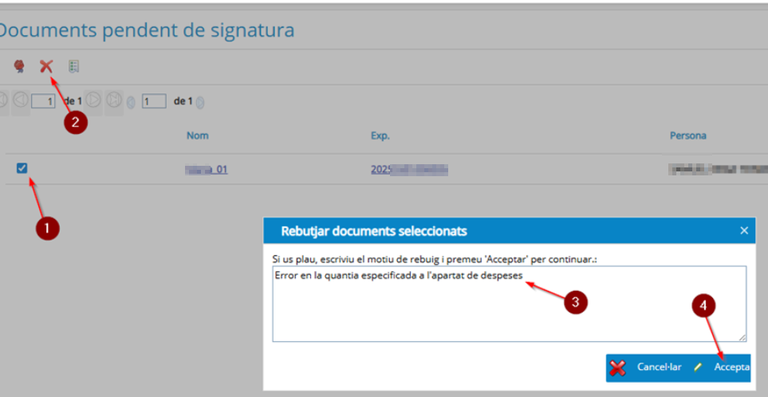
El sistema preguntarà el motiu de rebuig. Aquest motiu no és obligatori, però si aconsellable, doncs la persona que hagi enviat el document podrà llegir-lo i determinar què fer. Vegeu imatge adjunta
Consulta de documents signats
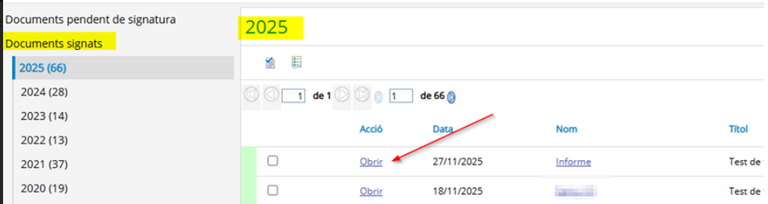
El segon apartat, permet consultar documents ja signats, aquest node, fa agrupacions per a anys. Mitjançant l'enllaç “Obrir” podrem recuperar el document signat.